Partire da ciò che la persona vuole fare
Telefonare a una persona conosciuta, consultare una routine, usare una mappa o ascoltare musica sono obiettivi diversi. Sceglierne uno permette di configurare il telefono senza riempire la schermata di funzioni non necessarie. La persona dovrebbe poter indicare cosa le interessa e cosa preferisce non usare.
Un dispositivo personale contiene comunicazioni e informazioni private. Il supporto di familiari o educatori deve essere concordato e limitato a ciò che serve, evitando controlli non trasparenti.
Rendere prevedibile la schermata
- Posizionare le app principali in una zona stabile e riconoscibile.
- Rimuovere collegamenti non usati invece di creare molte cartelle.
- Scegliere dimensioni del testo e contrasto leggibili.
- Disattivare notifiche promozionali e mantenere solo gli avvisi utili.
- Configurare un metodo di sblocco che la persona riesca a gestire.
Le modifiche vanno introdotte con gradualità. Cambiare contemporaneamente disposizione, icone e metodo di accesso può rendere difficile capire quale elemento crea un problema.
Tre impostazioni, passo per passo, su Android e iPhone
I percorsi qui sotto sono stati verificati l’8 settembre 2026 sulle guide ufficiali di Google e Apple collegate tra le fonti. Su Android i nomi delle voci cambiano con il produttore e la versione: se una voce non c’è, usa la ricerca dentro Impostazioni. Su iPhone i percorsi si riferiscono a iOS 26.
| Impostazione | Android (guida Google) | iPhone (guida Apple, iOS 26) |
|---|---|---|
| Testo più grande | Impostazioni → cerca «Dimensioni carattere» → sposta il cursore. Per ingrandire tutto lo schermo: «Dimensioni di visualizzazione». Alcune app non applicano la modifica. | Impostazioni → Schermo e luminosità → Dimensioni testo → sposta il cursore. Per ingrandire di più: Impostazioni → Accessibilità → Schermo e dimensioni testo. |
| Meno notifiche | Impostazioni → Notifiche → Notifiche app → tocca l’app → disattiva. Oppure tieni premuta una notifica e tocca Impostazioni. | Impostazioni → Notifiche → tocca l’app → disattiva «Consenti notifiche». Con «Riepilogo programmato» le notifiche arrivano raccolte a orari scelti. |
| Contatti di emergenza | App Emergenza → Info personali → Contatti di emergenza → Aggiungi contatto → attiva «Mostra quando bloccato». Alcuni passaggi funzionano solo da Android 12. | App Salute → immagine del profilo in alto a destra → Cartella clinica → Modifica → «Aggiungi contatto di emergenza» → attiva «Mostra quando bloccato». |
Le informazioni mostrate nella schermata di blocco sono visibili a chiunque abbia in mano il telefono: che cosa inserire va deciso insieme alla persona. Prima di cambiare un’impostazione, provarla su un solo elemento e osservare se rende lo schermo più chiaro o più confuso.
Preparare situazioni di errore e sicurezza
È utile esercitarsi su batteria scarica, assenza di connessione, richiesta di permesso e messaggi inattesi. Una regola semplice, come fermarsi e chiedere prima di inserire dati o effettuare un pagamento, può essere più gestibile di un lungo elenco di rischi.
Contatti di emergenza, recupero dell’account e aggiornamenti devono essere predisposti senza condividere password in luoghi accessibili. Le protezioni vanno spiegate con parole comprensibili, così che non appaiano come ostacoli casuali.
Usare lo smartphone per attività e routine
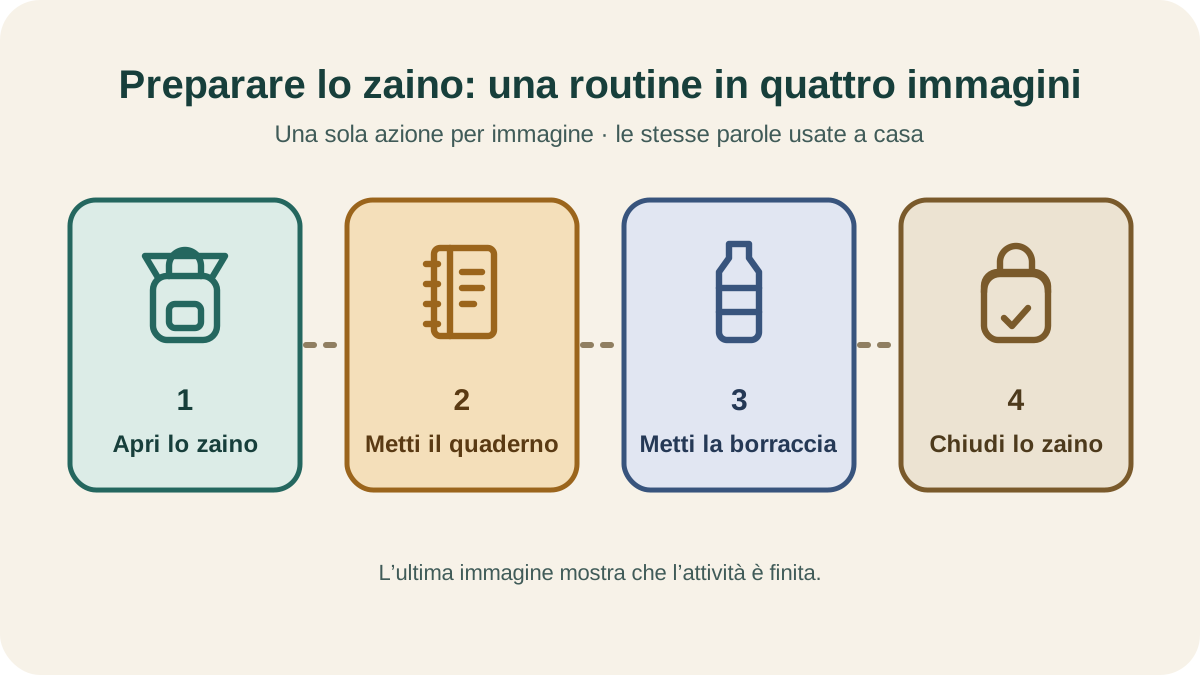
Promemoria e istruzioni funzionano meglio quando arrivano nel momento utile e indicano un’azione chiara. Troppi avvisi vengono facilmente ignorati. Una prova con una sola routine permette di regolare orario, testo e livello di dettaglio. Se ascoltare è più comodo che leggere, la guida sulla lettura vocale nelle attività quotidiane spiega come provarla in un solo passaggio.
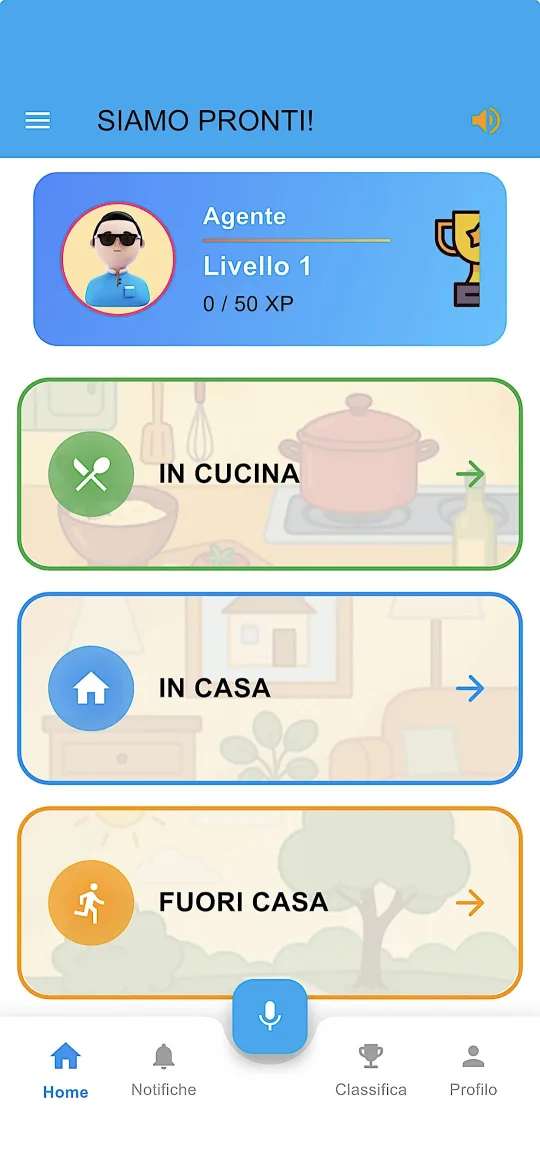
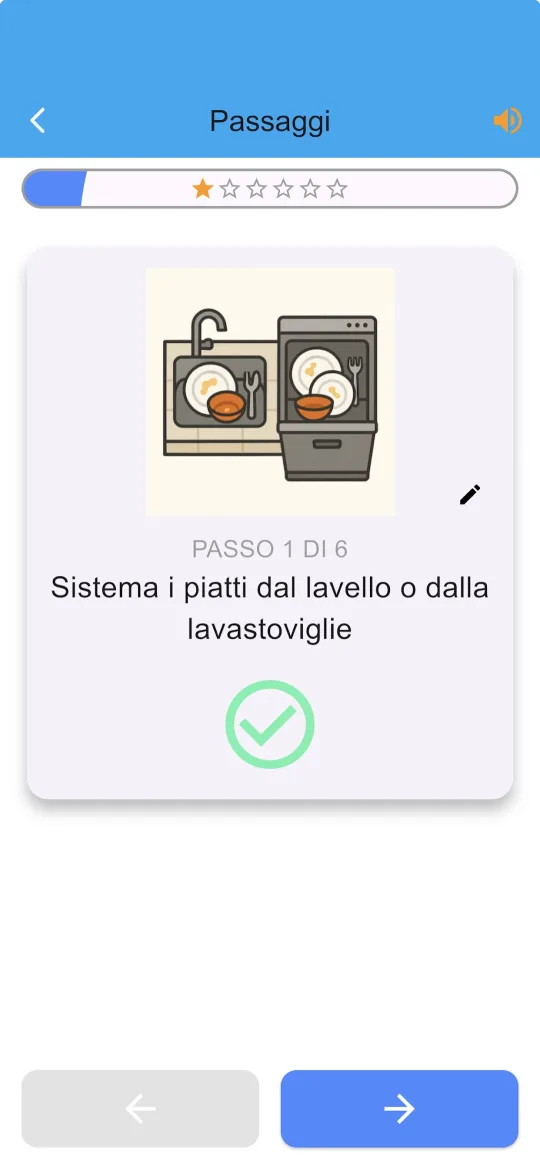
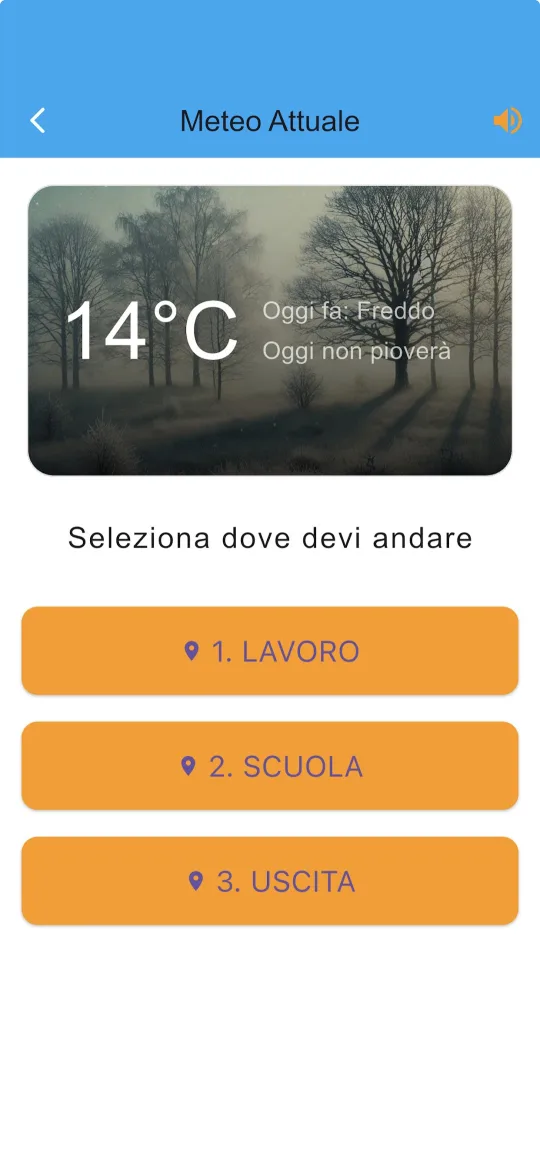
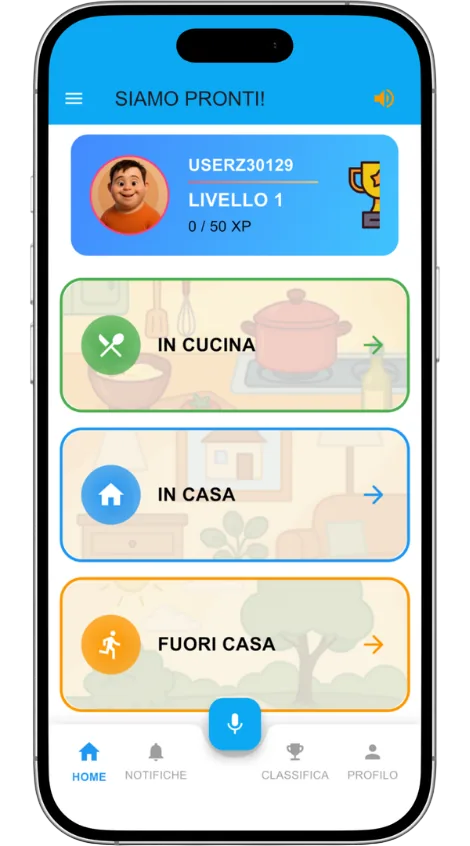
AidHome è disponibile per Android e iOS e organizza attività, ricette facilitate e promemoria in passaggi. I requisiti aggiornati del dispositivo vanno sempre controllati nelle pagine ufficiali di Google Play e App Store, raggiungibili dalla pagina dell’app.
Fonti e riferimenti
- AidHome: App per disabilità cognitive
- W3C WAI: Making Content Usable for People with Cognitive and Learning Disabilities (si apre in una nuova scheda)
- Guida di Accessibilità Android: Modifica le impostazioni di testo e visualizzazione (si apre in una nuova scheda)
- Guida di Android: Controllare le notifiche su Android (si apre in una nuova scheda)
- Guida di Android: Ricevi assistenza in caso di emergenza con lo smartphone Android (si apre in una nuova scheda)
- Manuale utente di iPhone: Regolare le impostazioni dello schermo e del testo (si apre in una nuova scheda)
- Manuale utente di iPhone: Modificare le impostazioni delle notifiche (si apre in una nuova scheda)
- Manuale utente di iPhone: Configurare e vedere la cartella clinica (si apre in una nuova scheda)
Nota sulla trasparenza: questo contenuto è stato realizzato con il supporto di strumenti di intelligenza artificiale e successivamente revisionato e approvato prima della pubblicazione.