Che cosa ha annunciato Google e a che punto è il ritiro
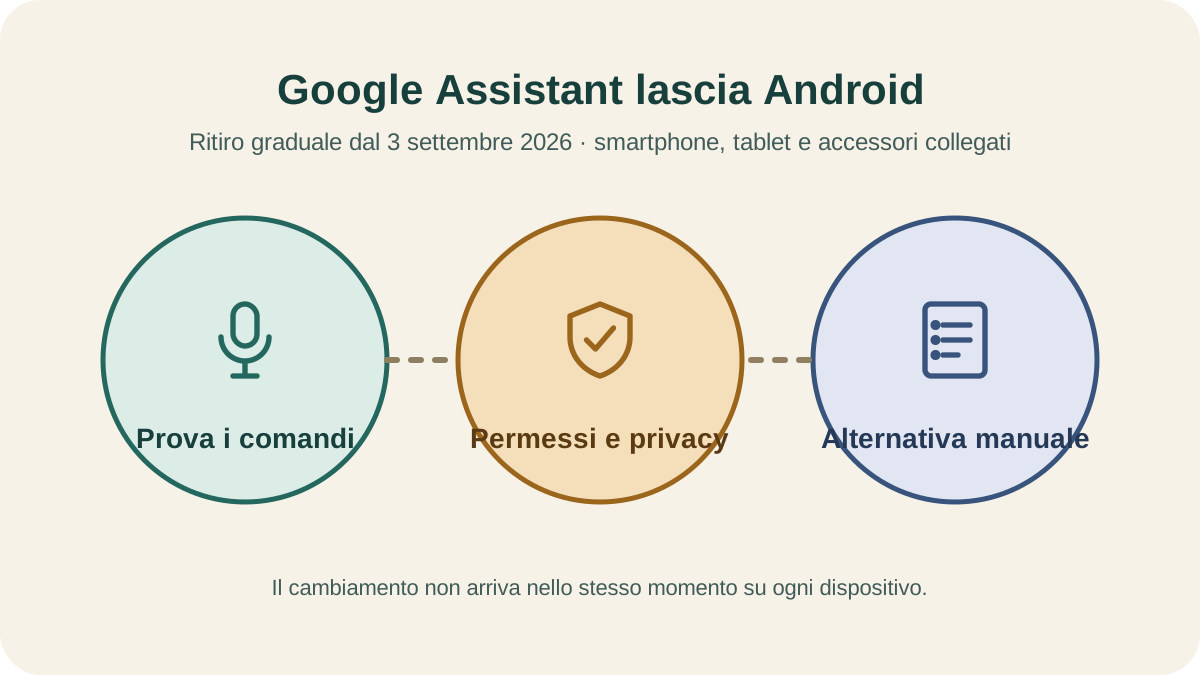
Il 6 agosto 2026 Google ha comunicato che avrebbe iniziato a rimuovere Google Assistant dai dispositivi mobili a partire dal 3 settembre 2026, con Gemini come esperienza di assistente su Android per smartphone e tablet supportati. Secondo lo stesso annuncio la rimozione è progressiva e «può richiedere alcune settimane per raggiungere tutti». Una volta rimosso, Assistant non può essere riattivato sul telefono, sul tablet o sui dispositivi accoppiati.
All’8 settembre 2026 il post ufficiale, la cui ultima modifica risale al 6 agosto, non riporta comunicazioni successive: il ritiro è iniziato, ma non risulta dichiarato completato per tutti i dispositivi. Questo spiega perché due telefoni simili possano trovarsi in situazioni diverse nelle stesse settimane: uno con Gemini già attivo, l’altro ancora con Assistant.
L’annuncio riguarda anche gli accessori che dipendono dall’assistente configurato sul telefono: smartwatch Wear OS, cuffie o auricolari compatibili e Android Auto proiettato dallo smartphone. Google precisa invece che, per ora, il cambiamento non coinvolge gli altoparlanti e i display Google Nest e Home né le automobili con Google integrato, dove Assistant continua a funzionare anche dopo il 3 settembre 2026.
Il passaggio non garantisce che ogni comando funzioni nello stesso modo di prima. Modello del telefono, versione di Android, lingua, area geografica, account e applicazioni collegate possono cambiare ciò che è disponibile. Per questo è utile verificare il proprio uso concreto, senza affidarsi soltanto all’elenco generale delle funzioni.
Provare i comandi vocali che servono davvero, prima e dopo il passaggio
Una prova utile parte da tre o quattro richieste abituali. Per esempio: impostare un timer, aprire un’app, ascoltare un messaggio, creare un promemoria o avviare una chiamata. Pronuncia ogni richiesta nel modo consueto e controlla sia la risposta vocale sia l’azione eseguita sullo schermo.
Annota il risultato con parole semplici: “funziona”, “chiede conferma”, “richiede lo sblocco” oppure “non disponibile”. Se una frase non viene riconosciuta, prova una formulazione più diretta senza cambiare contemporaneamente lingua, impostazioni e applicazione predefinita. Una modifica alla volta permette di capire che cosa ha risolto il problema.
Chi usa la voce come modalità principale di interazione dovrebbe provare anche l’avvio a mani libere, il comportamento con schermo bloccato e l’uscita da una risposta non desiderata. Google documenta che alcune azioni richiedono conferma o sblocco. Una risposta più articolata non equivale automaticamente a un comando più accessibile: conta se la persona riesce a iniziare, capire, correggere e concludere l’azione.
Quali azioni Gemini non esegue per sicurezza
La guida ufficiale di Android indica che l’Assistenza del dispositivo può gestire funzioni come timer, applicazioni, contenuti multimediali e alcune impostazioni. Esclude però azioni che potrebbero produrre perdita permanente di dati, come il ripristino del telefono o la modifica del PIN, e modifiche critiche a sicurezza e privacy, tra cui concedere autorizzazioni per fotocamera, microfono o posizione.
Gemini non dovrebbe neppure modificare le impostazioni di accessibilità per attribuire nuovi privilegi di automazione a un assistente o a un altro software. Questi limiti possono interrompere un comando, ma proteggono da errori, controllo remoto e richieste ingannevoli. Se una procedura si ferma, conviene leggere ciò che appare sullo schermo e decidere consapevolmente, invece di approvare ogni richiesta per completare più in fretta.
Per una persona che riceve supporto, familiari ed educatori possono concordare quali autorizzazioni sono necessarie e chi aiuta a rivederle. La pagina AidHome per le famiglie propone lo stesso criterio: rendere l’aiuto disponibile senza prendere automaticamente il controllo del dispositivo.
Controllare attività, app collegate e privacy
Gemini è ospitato nell’app Google e può usare applicazioni collegate per svolgere alcune richieste. Prima del passaggio, o appena Gemini compare sul telefono, apri le impostazioni di Gemini e verifica quali app risultano collegate. Disattiva quelle che non servono all’uso concordato e controlla se una funzione cambia quando l’attività delle app Gemini è attiva o disattiva.
Il Centro per la privacy di Google distingue le informazioni usate per fornire il servizio da quelle che possono contribuire a migliorare prodotti e modelli, in base alle impostazioni e al tipo di account. Non è necessario ricordare ogni voce: è più utile sapere dove rivedere attività, app collegate e cancellazione dei dati. Se l’account appartiene a un’organizzazione o a una scuola, alcune opzioni possono dipendere dall’amministratore.
Non inserire in una richiesta vocale informazioni personali di altre persone se non servono. Quando una risposta riguarda un appuntamento, un percorso, un acquisto o un’altra decisione importante, controlla la fonte e il risultato nell’app pertinente. Un assistente AI può aiutare a eseguire un’azione, ma può anche interpretare male la richiesta o produrre informazioni inesatte.
Una transizione comprensibile in sei passaggi
- Elenca i comandi abituali. Scegli soltanto quelli collegati a comunicazione, promemoria e attività realmente usate.
- Provali con Gemini, appena è attivo. Controlla avvio, risposta, conferme, sblocco e possibilità di annullare. Se sul telefono c’è ancora Assistant, annota come funzionano oggi per confrontarli dopo.
- Rivedi le autorizzazioni. Verifica microfono, notifiche, app collegate e attività senza attivare accessi non necessari.
- Scrivi un’alternativa. Mantieni raggiungibili i comandi manuali per chiamate, timer e promemoria importanti.
- Conserva una frase riconoscibile. Se una nuova formulazione funziona meglio, annotala vicino al telefono o nella routine usata dalla persona.
- Ripeti la prova dopo l’aggiornamento. Un comportamento osservato oggi può cambiare con versione, lingua o dispositivo.
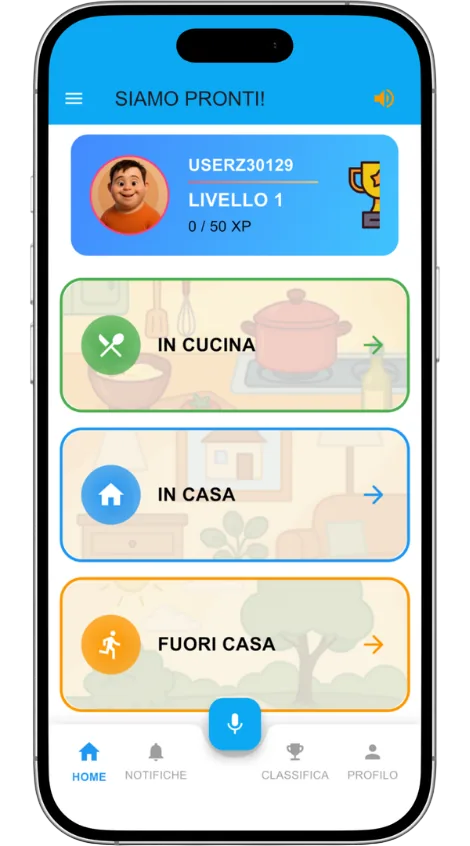
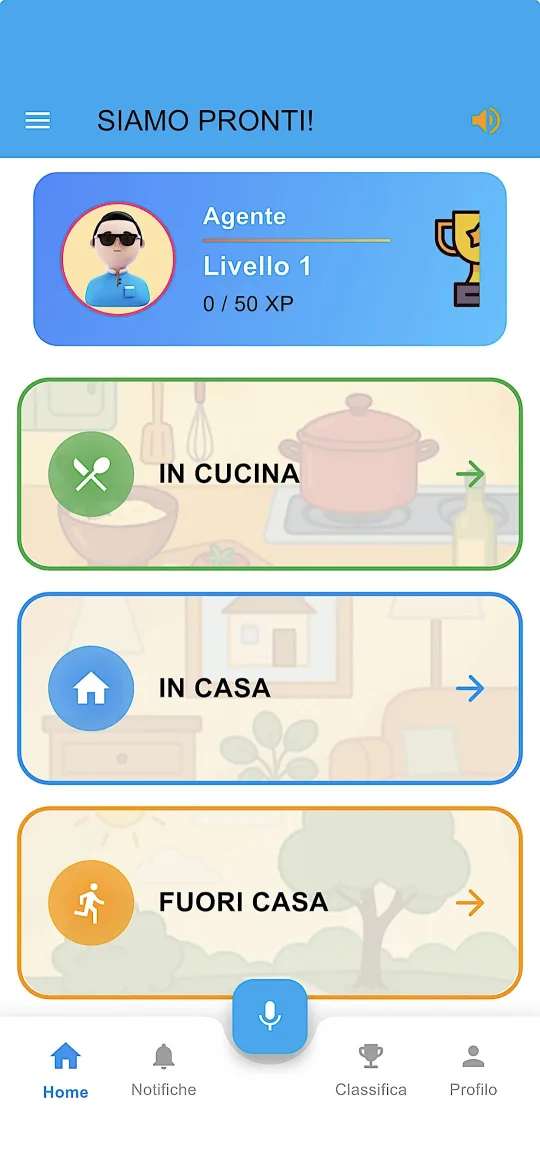
La guida su come preparare uno smartphone per l’uso quotidiano aiuta a mantenere prevedibili schermata, notifiche e situazioni di errore. Per seguire attività e ricette senza dipendere dall’assistente di sistema, AidHome mostra testo, immagini e lettura vocale in un passaggio alla volta: le funzioni correnti sono descritte nella pagina dell’app AidHome e nella guida su come funziona.
Fonti e riferimenti
- Google Assistant Community: Important Update — Transitioning from Google Assistant to Gemini on Mobile (si apre in una nuova scheda)
- Guida di Android: Controlla app e dispositivi mobili Android con Assistenza del dispositivo (si apre in una nuova scheda)
- Google: Centro per la privacy delle app Gemini (si apre in una nuova scheda)
Nota sulla trasparenza: questo contenuto è stato realizzato con il supporto di strumenti di intelligenza artificiale e successivamente revisionato e approvato prima della pubblicazione.